Começar / Primeiros passos
Primeiros passos
Este artigo leva você do zero até a primeira mensagem recebida no seu domínio. O trabalho está em dois lugares: o painel do Banxmail (painel.banxmail.com) e o painel de DNS de onde o seu domínio está registrado. Reserve uns 20 minutos. O DNS pode levar mais um pouco para valer, mas você não precisa ficar esperando na frente da tela.
O que você precisa antes
Seção intitulada “O que você precisa antes”- Um domínio seu, como
suaempresa.com.br. O Banxmail não vende domínio. Se ainda não tem, registre em um registrador, como o Registro.br (para.br) ou a Cloudflare. - Acesso ao DNS desse domínio: poder entrar no painel do registrador e criar registros.
- Um e-mail para o cadastro, de preferência fora do domínio que você vai configurar. Se o domínio ainda não estiver apontado, você não receberia nele as mensagens do próprio Banxmail.
- Nada para baixar. A verificação em duas etapas do painel é obrigatória para o dono da conta e funciona por código enviado ao seu e-mail. Um aplicativo de autenticação é opcional (veja senhas de app e 2FA).
1. Crie a conta
Seção intitulada “1. Crie a conta”- Abra
painel.banxmail.come escolha Criar conta. - Digite o seu E-mail, marque Li e aceito os termos de uso e confirme a Verificação de segurança (o quadro que prova que você é uma pessoa). Clique em Criar conta.
- Abra o e-mail “Confirme o seu e-mail no Banxmail”. O link vale por 24 horas.
- No link, escolha a Senha (de 10 a 128 caracteres) e clique em Confirmar e criar a senha. Essa é a senha do painel; as caixas de e-mail terão senhas próprias.
- Entre com e-mail e senha. A verificação em duas etapas já vem ligada, sem passo de configuração: o e-mail da conta foi confirmado no passo 3, e o painel manda um código para ele. Digite o código para entrar. Os nomes exatos da tela: a confirmar no painel real.
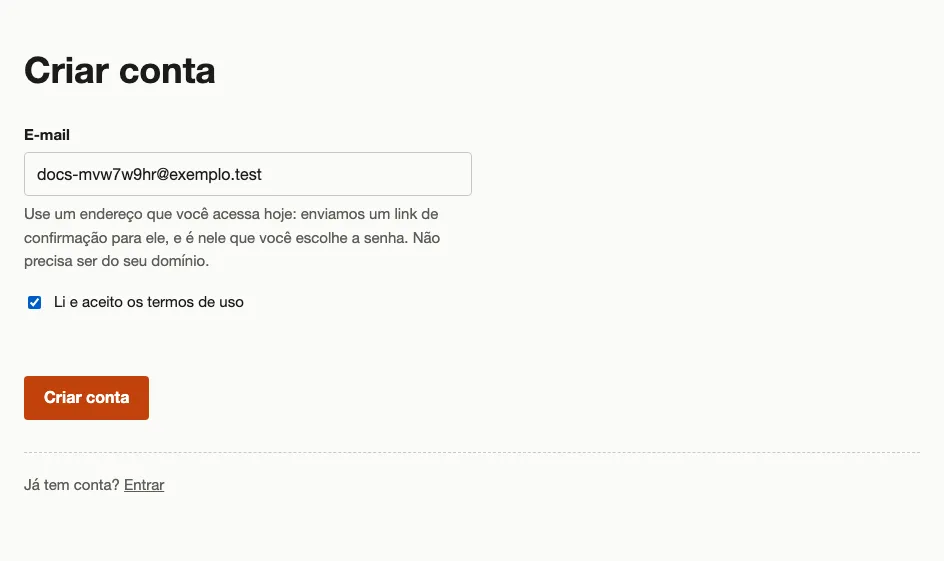
Como conferir: você entra no painel e vê a Visão geral, com o plano Anual.
Problemas comuns
- O e-mail de confirmação não chegou. Olhe o spam. Confira se digitou o endereço certo. Se o endereço já tinha conta, enviamos um aviso diferente (“Tentaram criar uma conta com o seu e-mail”), com o link para entrar. Se nada chegar em alguns minutos, volte e peça de novo.
- “Muitas tentativas”. Espere um pouco: a espera aumenta a cada excesso.
- O código não chegou ao e-mail. Olhe o spam e peça outro. Se o e-mail da conta é uma caixa do próprio Banxmail e ela ainda não funciona, o código não chega: use um e-mail de fora ou o aplicativo de autenticação. Veja senhas de app e 2FA.
2. Entenda o pagamento
Seção intitulada “2. Entenda o pagamento”Não há teste grátis. O plano é R$ 99 por ano (com impostos), com 5 GB de espaço, e o pagamento é na entrada, pela página de pagamento, com cartão, Pix ou boleto. O processador de pagamentos faz toda a cobrança; o Banxmail não guarda o cartão e não tem saldo, crédito nem recarga. Antes de pagar, você informa nome, CPF ou CNPJ, endereço e celular da nota no formulário de assinatura do painel.
- Desistir: em até 14 dias do pagamento, você recebe tudo de volta, pelo processador de pagamentos. Depois disso, cancelar só encerra a assinatura. Veja Conta.
3. Ligue o seu domínio
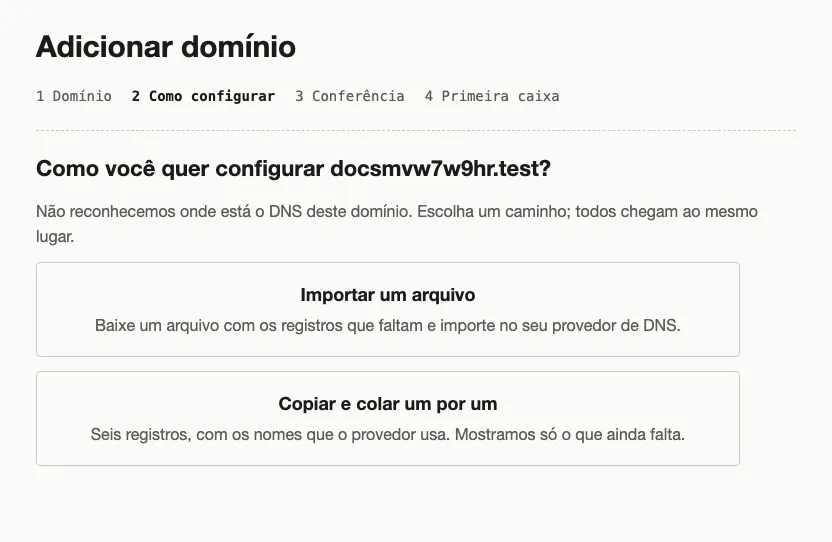
Seção intitulada “3. Ligue o seu domínio”No painel, vá em Domínios e escolha Adicionar domínio. O assistente tem quatro etapas: 1 Domínio, 2 Como configurar, 3 Conferência e 4 Primeira caixa.
-
Domínio. Digite o domínio, como
suaempresa.com.br(semhttp://e semwww) e clique em Continuar. O painel olha o domínio e mostra duas coisas: DNS do domínio (onde ele está, por exemplo Cloudflare ou Registro.br) e Recebe e-mail hoje?.- Se o domínio já recebe e-mail em outro lugar, o painel diz qual. Leia com atenção: a partir da troca do MX, as mensagens novas passam a chegar no Banxmail e deixam de chegar lá. O e-mail antigo continua onde está. Só troque o MX depois de ter as caixas prontas e, se for o caso, depois de seguir o guia de migração (Google, Microsoft, hospedagem).
-
Como configurar. Escolha um caminho. Todos chegam ao mesmo lugar:
- Importar um arquivo: você baixa um arquivo com os registros e importa no seu provedor de DNS. É o mais rápido onde existe a opção (a Cloudflare tem).
- Copiar e colar um por um: o painel mostra seis registros, com os nomes dos campos do seu provedor. Mostra só o que ainda falta.
Para saber onde clicar, abra o guia do seu provedor: Registro.br, Cloudflare, GoDaddy, Hostinger, Locaweb ou KingHost. Para entender o que cada registro faz, veja O que é cada registro DNS.
-
Conferência. O painel confere os registros sozinho a cada 15 segundos e mostra “X de 6 registros certos”. Cada registro é uma linha com Tipo, Nome, Conteúdo e Situação (certo, errado ou falta), um botão Copiar em cada valor e o que fazer. Pode fechar a página: avisamos por e-mail quando estiver tudo certo. Os registros podem levar de alguns minutos a algumas horas para valer; use Conferir agora para olhar de novo.
-
Primeira caixa. Veja o próximo passo.
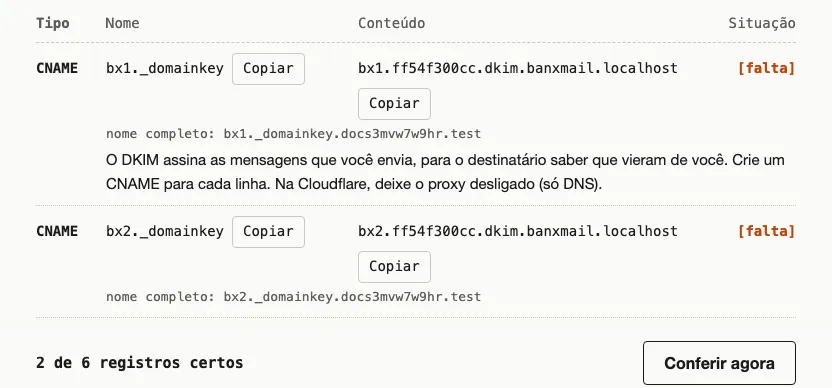
Como conferir: quando tudo está certo, a etapa 3 mostra “6 de 6 registros certos” e “Todos os registros obrigatórios estão certos.”; clique em Continuar, e a etapa 4 abre com “seu domínio recebe e envia pelo Banxmail”. Depois, a qualquer hora, Domínios › Ver registros mostra os mesmos registros, com o botão Verificar de novo. Se faltar algo, a linha do registro explica o que está errado. Os erros mais comuns estão na seção abaixo e em Problemas comuns.
Problemas comuns nesta etapa
- Um registro aparece como “errado” mesmo depois de criado. O erro mais frequente é o nome: alguns provedores completam o domínio sozinhos e você digitou o nome completo (o registro vira
_dmarc.suaempresa.com.br.suaempresa.com.br). O guia do seu provedor diz qual é o caso. - Na Cloudflare, os CNAMEs aparecem com um endereço em vez de apontar para o Banxmail. É o proxy ligado (nuvem laranja). Edite o registro e mude para Somente DNS (nuvem cinza).
- Já existe um SPF. Só pode haver um por domínio. Edite o que existe e acrescente o
include:do Banxmail; não crie outro.
4. Crie a primeira caixa
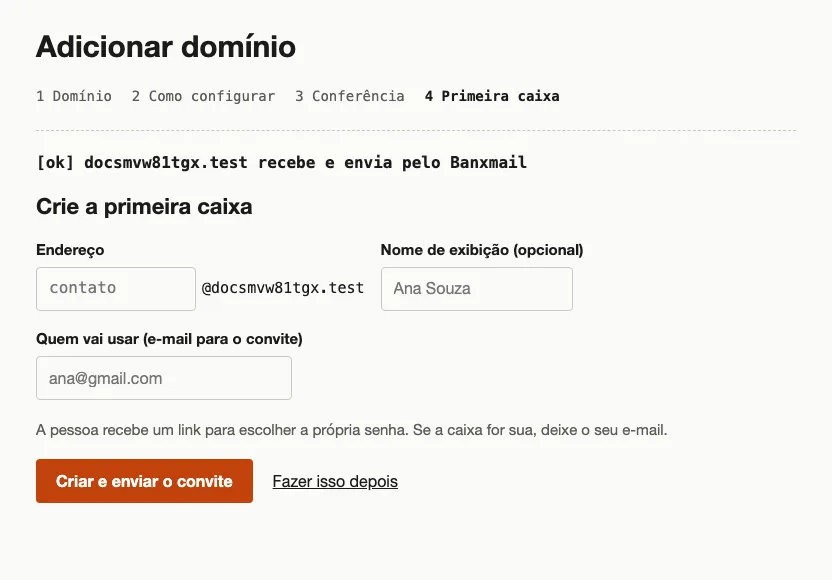
Seção intitulada “4. Crie a primeira caixa”Na etapa 4 do assistente (ou depois, em Usuários › Novo usuário):
- Em Endereço, digite a parte antes do
@(por exemplocontato, paracontato@suaempresa.com.br). Pode ter letras minúsculas, números, ponto, hífen, sublinhado e+. - Em Nome de exibição (opcional), digite o nome que aparece como remetente (por exemplo, “Ana Souza”).
- Em Quem vai usar (e-mail para o convite), digite o e-mail da pessoa. Se a caixa for sua, deixe o seu próprio e-mail.
- Clique em Criar e enviar o convite. A pessoa recebe um link (vale por 7 dias) para escolher a própria senha. A caixa fica pronta quando ela fizer isso.
Se preferir deixar para depois, clique em Fazer isso depois.
Cada pessoa que lê e-mail precisa de uma caixa (um usuário). Não há cobrança por caixa: o plano limita o espaço, somando todas elas, e uma conta pode ter até 50 caixas (para mais, peça pelo painel). Para receber em mais de um endereço na mesma caixa, use endereços extras, sem criar outro usuário.
5. Leia e envie e-mail
Seção intitulada “5. Leia e envie e-mail”- No navegador:
webmail.banxmail.com, com o endereço completo (contato@suaempresa.com.br) e a senha da caixa. O webmail também tem agenda, contatos e arquivos. - No celular ou no computador: adicione a conta em um aplicativo: iPhone, iPad e Mac, Outlook, Thunderbird ou Gmail no Android. Se o seu aplicativo não está na lista, use a configuração manual. O nome de usuário é sempre o endereço completo.
Como conferir que deu certo: mande uma mensagem da nova caixa para um endereço seu em outro provedor (Gmail, por exemplo) e responda. As duas pontas devem chegar. Se algo não chegar, veja Problemas comuns.
Próximos passos
Seção intitulada “Próximos passos”- Traga o e-mail antigo: do Google, da Microsoft ou da hospedagem.
- Entenda preço, pagamento e nota fiscal.
- Crie endereços extras e encaminhamentos.